Aktywność i harmonogram zapisów
Formularz przyjmuje zgłoszenia, gdy jest aktywny i mieści się w ustalonym harmonogramie. Te dwa ustawienia działają razem: sam przyszły termin nie włączy formularza, który został ręcznie dezaktywowany.
Ręczna aktywacja i dezaktywacja
Na liście formularzy otwórz menu przy wybranej pozycji i wybierz „Aktywuj” lub „Dezaktywuj”. Ta operacja działa od razu, bez otwierania edytora.
Dezaktywacja blokuje nowe zgłoszenia, ale nie usuwa zgłoszeń już zebranych. Nie jest też poleceniem anulowania certyfikatów oczekujących na wystawienie. Taką kolejką zarządzasz osobno na liście zgłoszeń.
Formularz bez harmonogramu
Otwórz edycję formularza i zakładkę „Harmonogram”. Jeśli nie dodasz żadnego terminu, formularz będzie dostępny zawsze, gdy jest ręcznie aktywowany.
To najprostsze ustawienie, jeśli chcesz samodzielnie otwierać i zamykać zapisy.
Pojedynczy termin
Kliknij „Dodaj termin” i ustaw „Początek” oraz „Koniec”. Możesz pozostawić jedną z granic pustą:
- sam początek — zapisy otworzą się od podanego momentu;
- sam koniec — zapisy będą możliwe do podanego momentu;
- początek i koniec — formularz będzie dostępny w tym przedziale.
Na przykład dla szkolenia „Podstawy cyberbezpieczeństwa” możesz przyjmować zgłoszenia przez dwa tygodnie poprzedzające wydarzenie.
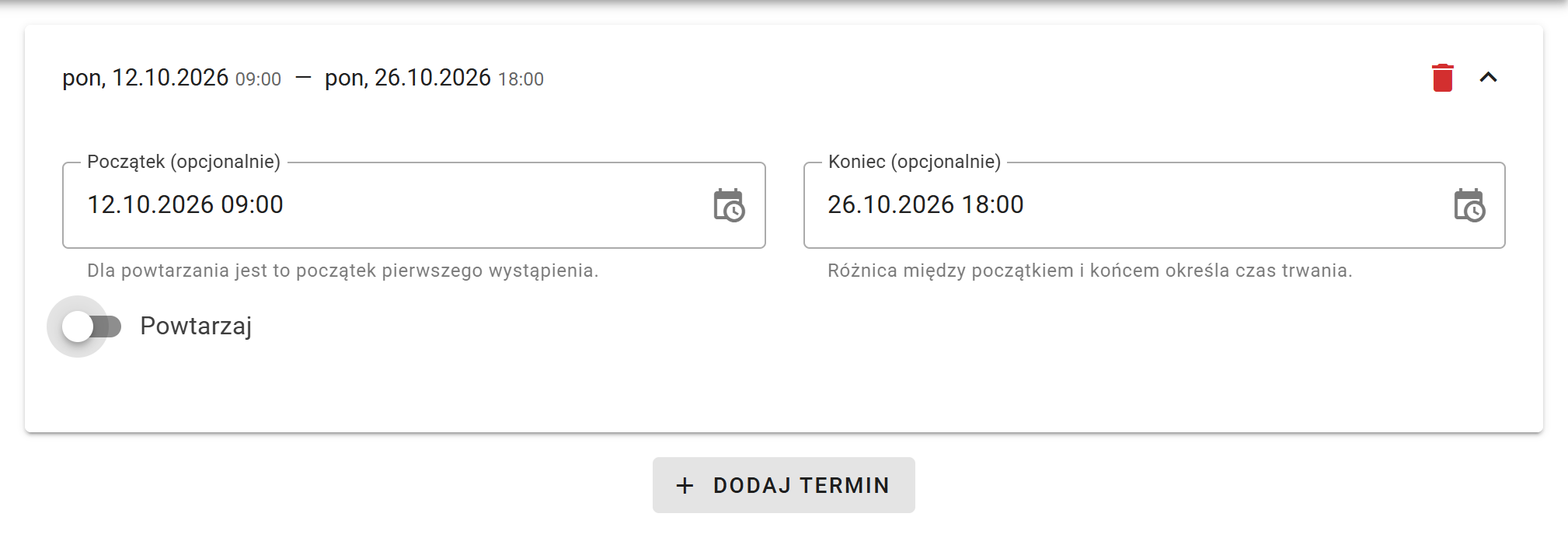
Godzina końca zamyka dany przedział. Jeśli koniec wypada o 18:00, zgłoszenie wysłane o 18:00 jest już poza nim. Liczy się moment wysłania formularza, nie samo otwarcie strony.
Kilka terminów
Dodaj kolejne terminy, jeżeli zapisy mają otwierać się w kilku przedziałach. Wystarczy, że aktualny czas mieści się w jednym z nich. Możesz skonfigurować maksymalnie 20 terminów.
Zachodzące na siebie przedziały nie wymagają podwójnego zgłoszenia i nie tworzą osobnych list uczestników. Wszystkie zgłoszenia nadal należą do tego samego formularza.
Powtarzanie terminów
Włącz „Powtarzaj” i określ początek oraz koniec pierwszego wystąpienia. Różnica między nimi wyznacza czas trwania kolejnych wystąpień.
Następnie wybierz częstotliwość „Codziennie”, „Co tydzień” lub „Co miesiąc” oraz interwał. Przykładowo „Co tydzień” z interwałem 2 oznacza powtarzanie co dwa tygodnie, w dniu wynikającym z pierwszego terminu.
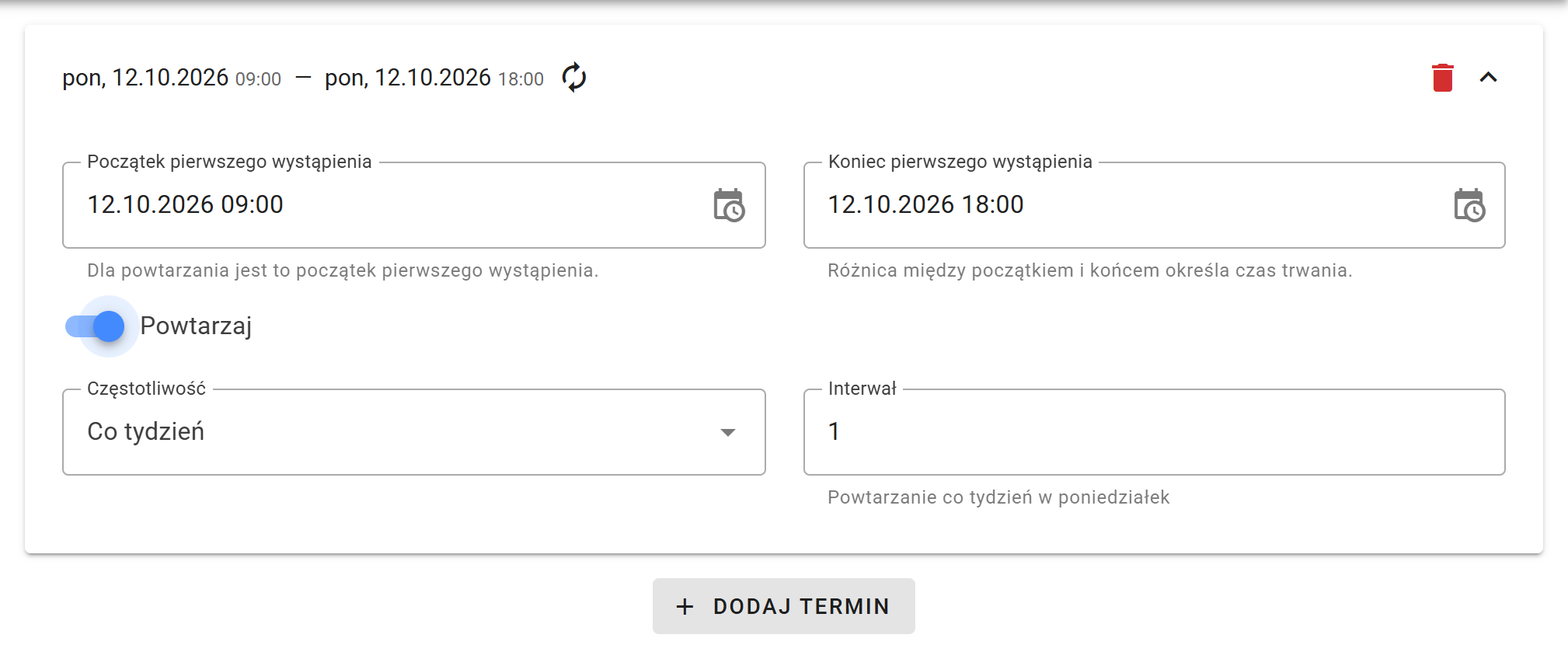
Powtarzanie jest wyznaczane w strefie czasowej konta. Sprawdź jej ustawienie, jeśli organizujesz wydarzenia dla uczestników z różnych stref czasowych. Przy powtarzaniu miesięcznym dzień, którego nie ma w danym miesiącu, jest pomijany — termin z 31. dnia miesiąca nie zostanie automatycznie przeniesiony na jego ostatni dzień.
Zapisz zmiany przyciskiem „Zapisz”.
Jak odczytywać status
Zielona główna ikona statusu oznacza, że formularz jest obecnie dostępny. Szara wskazuje brak bieżącej dostępności. Dodatkowe oznaczenie zegara lub powtarzania informuje o harmonogramie.
Najedź na ikonę, aby zobaczyć opis i dostępne informacje o najbliższej aktywacji lub dezaktywacji. Dzięki temu rozróżnisz ręczne wyłączenie od przerwy pomiędzy terminami.
Harmonogram formularza określa czas przyjmowania zgłoszeń. Termin wystawienia certyfikatów jest innym ustawieniem, opisanym w poradniku Wystawianie certyfikatów na podstawie zapisów.