Wystawianie certyfikatów na podstawie zapisów
Dane z formularza zapisów możesz wykorzystać bez przepisywania ich do certyfikatów. Wystarczy wskazać szablon, połączyć jego pola z polami formularza i wybrać sposób wystawiania.
Ten mechanizm różni się od wystawiania certyfikatu przez link: tutaj źródłem danych jest zgłoszenie, a dokument przygotowuje kolejka. Test przypisany do samodzielnego wystawiania przez link nie jest dodatkowym krokiem formularza zapisów.
Wybierz szablon certyfikatu
- Przygotuj szablon certyfikatu z potrzebnymi .
- Otwórz edycję formularza zapisów i zakładkę „Certyfikat”.
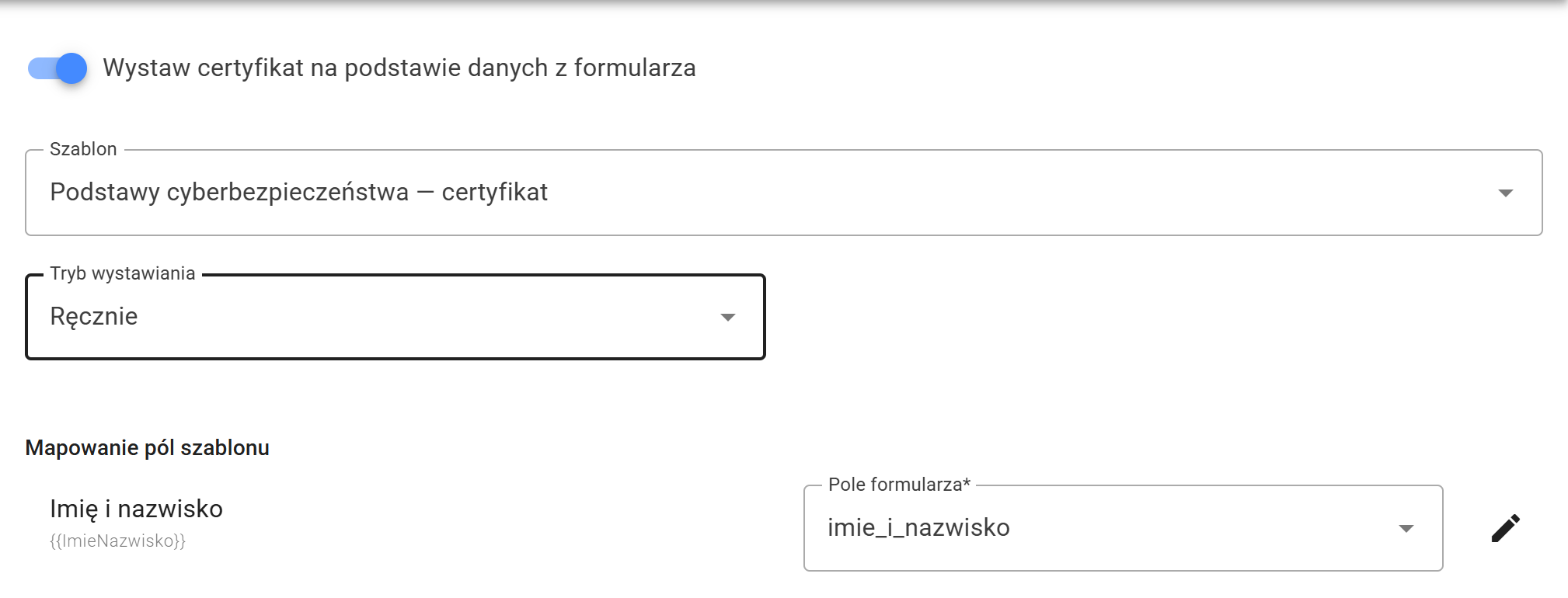
- Włącz „Wystaw certyfikat na podstawie danych z formularza”.
- Wybierz właściwy szablon.
Jeżeli szablon wymaga e-maila odbiorcy, formularz musi zawierać pole typu „Email”. Adres z tego pola jest używany automatycznie. Zwykłe pole tekstowe nazwane „email” nie zastępuje odpowiedniego typu pola.
Przyporządkuj dane do pól certyfikatu
Dla każdego wyświetlonego pola szablonu wskaż „Pole formularza” albo przełącz źródło na „Podana wartość”.
Przykładowe ustawienie dla szkolenia „Podstawy cyberbezpieczeństwa”:
| Pole certyfikatu | Źródło danych |
|---|---|
| Imię i nazwisko | Pole formularza imie_i_nazwisko. |
| Dział | Pole formularza dzial, jeśli chcesz umieszczać tę informację na dokumencie. |
| Nazwa szkolenia | Stała wartość „Podstawy cyberbezpieczeństwa”, jeśli nazwa nie jest już częścią projektu. |
Pola automatyczne szablonu, np. numer dokumentu, działają według jego własnej konfiguracji. Po zmianie szablonu lub nazw pól formularza ponownie sprawdź przyporządkowania.
Wybierz sposób wystawiania
| Tryb | Działanie |
|---|---|
| Ręcznie | Zgłoszenie zostaje zapisane. Wystawienie uruchamiasz później z listy zgłoszeń. |
| Od razu po zapisaniu | Nowe zgłoszenie trafia do kolejki bez dodatkowego opóźnienia. |
| Po opóźnieniu | Wystawienie jest planowane po podanej liczbie minut od zgłoszenia. Możesz ustawić od 1 do 10080 minut, czyli do 7 dni. |
| Po określonej dacie | Nowe zgłoszenia otrzymują wspólny termin wystawienia. Edytor pozwala wskazać datę w ciągu najbliższych 30 dni. |
Kliknij „Zapisz”, aby utrwalić konfigurację.
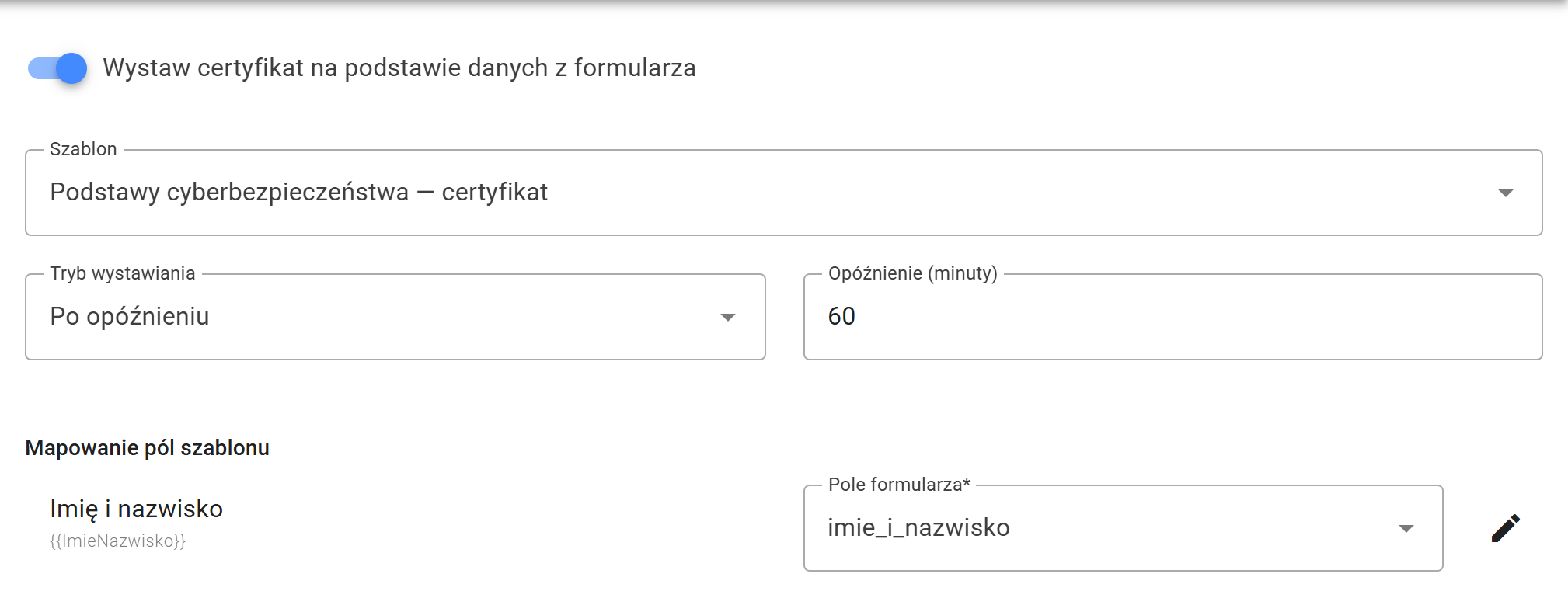
Wystawianie odbywa się w tle. Potwierdzenie wysłania formularza nie oznacza, że dokument jest już gotowy. Termin w kolejce określa, od kiedy może być przetwarzany, a nie gwarantowaną sekundę dostarczenia certyfikatu.
Dokument jest publikowany, a jeśli zgłoszenie zawiera adres odbiorcy, używana jest wysyłka e-mailem zgodnie z mechanizmem wystawiania certyfikatów. Upewnij się, że zbierasz prawidłowe adresy.
Wystawianie ręczne i zbiorcze
Otwórz „Pokaż zgłoszenia”. Z menu pojedynczego zgłoszenia możesz wybrać „Wystaw certyfikat”. Dla pozycji oczekującej dostępne jest „Wystaw teraz”, a po błędzie — „Wystaw ponownie”.
Nad listą są także operacje dla zaznaczonych zgłoszeń oraz „Wystaw dla wszystkich”.
„Wystaw dla wszystkich” obejmuje wszystkie zgłoszenia bez certyfikatu w danym formularzu, niezależnie od aktywnych filtrów. Jeśli chcesz ograniczyć zakres, zaznacz konkretne wiersze i użyj działania dla zaznaczonych.
Oczekiwanie, błąd i anulowanie
Sprawdzaj kolumnę „Certyfikat”. Przy oczekującym wystawieniu zobaczysz jego termin; przy błędzie możesz odczytać przyczynę. Problemem może być np. brak wymaganych danych, nieprawidłowe przyporządkowanie pól lub niedostępny szablon.
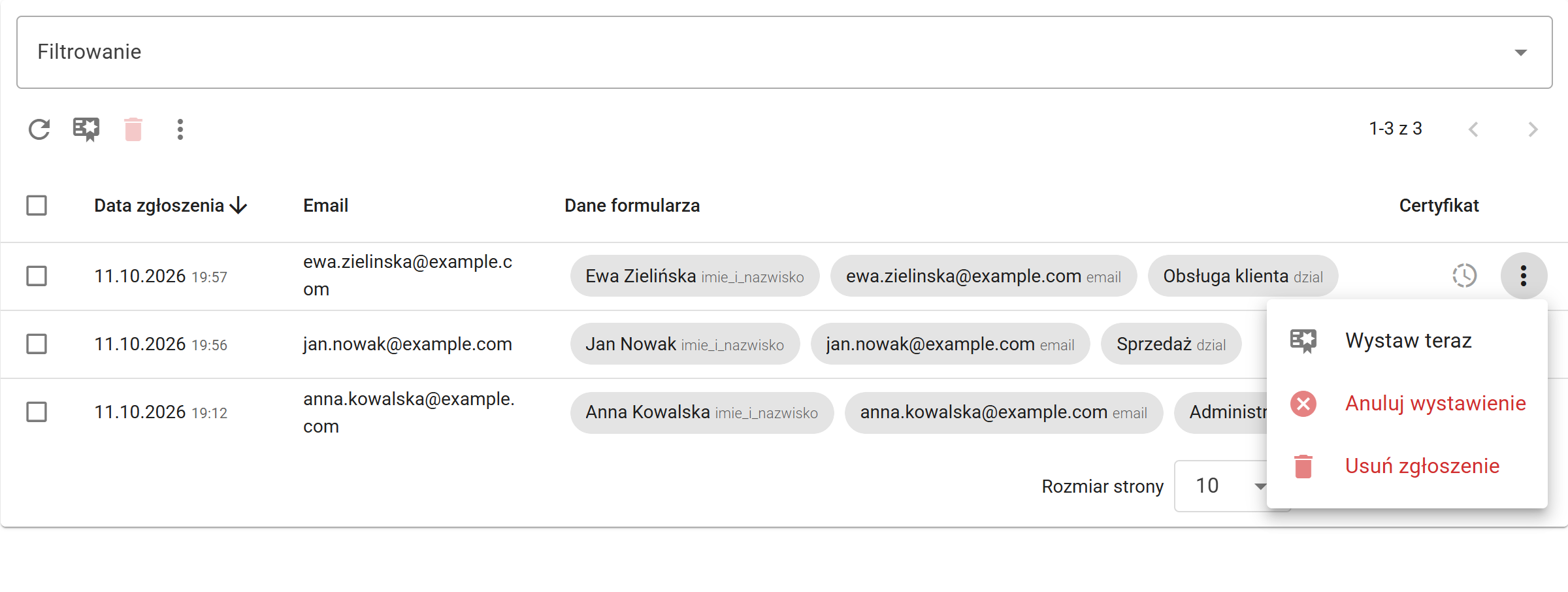
Najpierw usuń przyczynę błędu, a dopiero potem wybierz „Wystaw ponownie”. Ponowne kliknięcie bez poprawienia konfiguracji może zakończyć się takim samym błędem.
„Anuluj wystawienie” usuwa oczekujące zadanie, nie już wystawiony certyfikat. Operacji będącej w trakcie przetwarzania nie zawsze można już przerwać. Wyłączenie formularza lub upływ terminu zapisów nie zastępuje anulowania kolejki.
Powtórne zgłoszenie z tym samym e-mailem nie uruchamia automatycznie kolejnego wystawienia. Zasady opisuje poradnik Co dzieje się po wysłaniu formularza zapisów.