Tworzenie formularza zapisów krok po kroku
Formularz zapisów pozwala zebrać dane uczestników pod jednym linkiem. Zgłoszenia trafiają do listy w Certesto, skąd możesz je przeglądać, eksportować i wykorzystać do wystawiania certyfikatów. W tym poradniku przygotujemy zapisy na szkolenie „Podstawy cyberbezpieczeństwa”.
Otwórz Zapisy i dodaj formularz
Wybierz z menu „Zapisy”, a następnie kliknij „Dodaj”. Zarządzanie zapisami jest dostępne dla właściciela i administratora konta, na którym udostępniono tę funkcję.
Jeśli nie widzisz tej pozycji, sprawdź wybrane konto i swoją rolę. Gdy aplikacja informuje o niedostępności funkcji w obecnym planie, sprawdź dostępne opcje zmiany planu. W razie wątpliwości skontaktuj się z nami.
Uzupełnij dane podstawowe
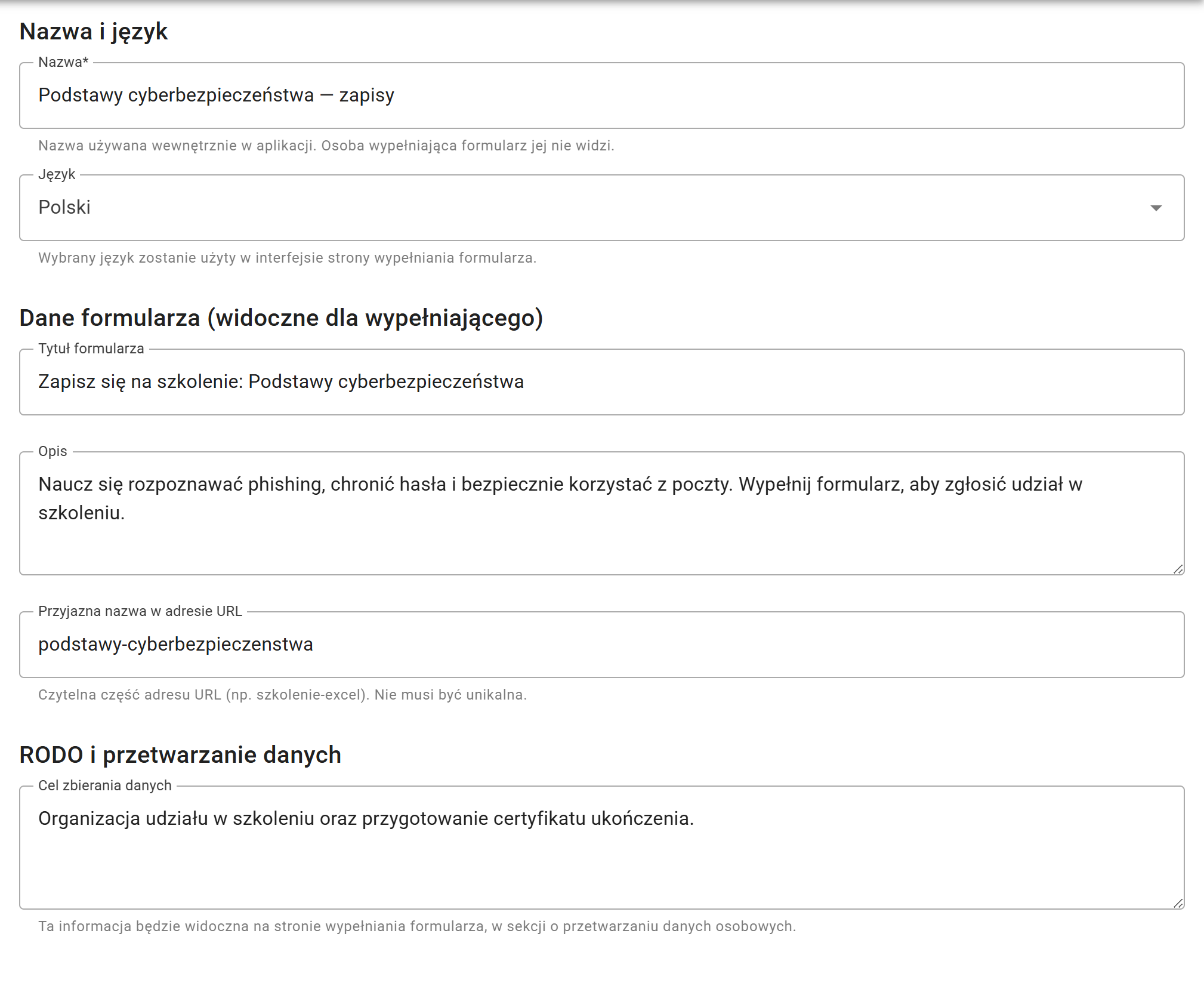
Na zakładce „Podstawowe” ustaw informacje o formularzu:
- Nazwa służy do odnajdywania formularza w panelu. Uczestnicy jej nie widzą. Możesz wpisać „Podstawy cyberbezpieczeństwa — zapisy”.
- Tytuł formularza jest widoczny na stronie dla uczestnika, np. „Zapisz się na szkolenie: Podstawy cyberbezpieczeństwa”.
- Opis wyjaśnia, czego dotyczy szkolenie i po co wypełnić formularz.
- Język określa język interfejsu formularza. Nie tłumaczy automatycznie wpisanego opisu ani etykiet pól.
- Przyjazna nazwa w adresie URL pozwala nadać adresowi czytelny fragment, np. „podstawy-cyberbezpieczenstwa”. Po zapisaniu udostępniaj zawsze pełny adres otwartej strony formularza.
- Cel zbierania danych jest pokazywany uczestnikowi przy formularzu. Opisz go zgodnie z rzeczywistym wykorzystaniem zgłoszeń.
Dodaj pola dla uczestnika
Przejdź do zakładki „Pola formularza” i kliknij „Dodaj pole”. W naszym przykładzie wystarczą imię i nazwisko oraz adres e-mail. Możesz też dodać listę wyboru lub datę.
Każde dodane pole jest wymagane. Zbieraj tylko dane potrzebne do obsługi szkolenia i ewentualnego wystawienia certyfikatu.
Szczegóły ustawień znajdziesz w poradniku Pola formularza zapisów.
Ustal dostępność i zakończenie formularza
Na zakładce „Harmonogram” możesz określić terminy przyjmowania zgłoszeń. Bez harmonogramu formularz pozostaje dostępny, gdy jest aktywny. Ręczne wyłączenie formularza blokuje zgłoszenia również w zaplanowanym terminie. Zobacz Aktywność i harmonogram zapisów.
Na zakładce „Po wypełnieniu” ustaw wiadomość z podziękowaniem, ewentualne przekierowanie oraz zachowanie przy powtórnym zgłoszeniu z tym samym e-mailem. Opisuje to poradnik Co dzieje się po wysłaniu formularza zapisów.
Zakładka „Certyfikat” jest opcjonalna. Samo zebranie zgłoszenia nie musi wiązać się z wystawieniem dokumentu. Jeśli chcesz połączyć te działania, przejdź do Wystawiania certyfikatów na podstawie zapisów.
Zapisz i udostępnij link
Kliknij „Zapisz”. Na liście formularzy otwórz menu swojego formularza i wybierz „Strona formularza”. Sprawdź tytuł, opis i pola, a następnie skopiuj adres z przeglądarki i przekaż go uczestnikom.
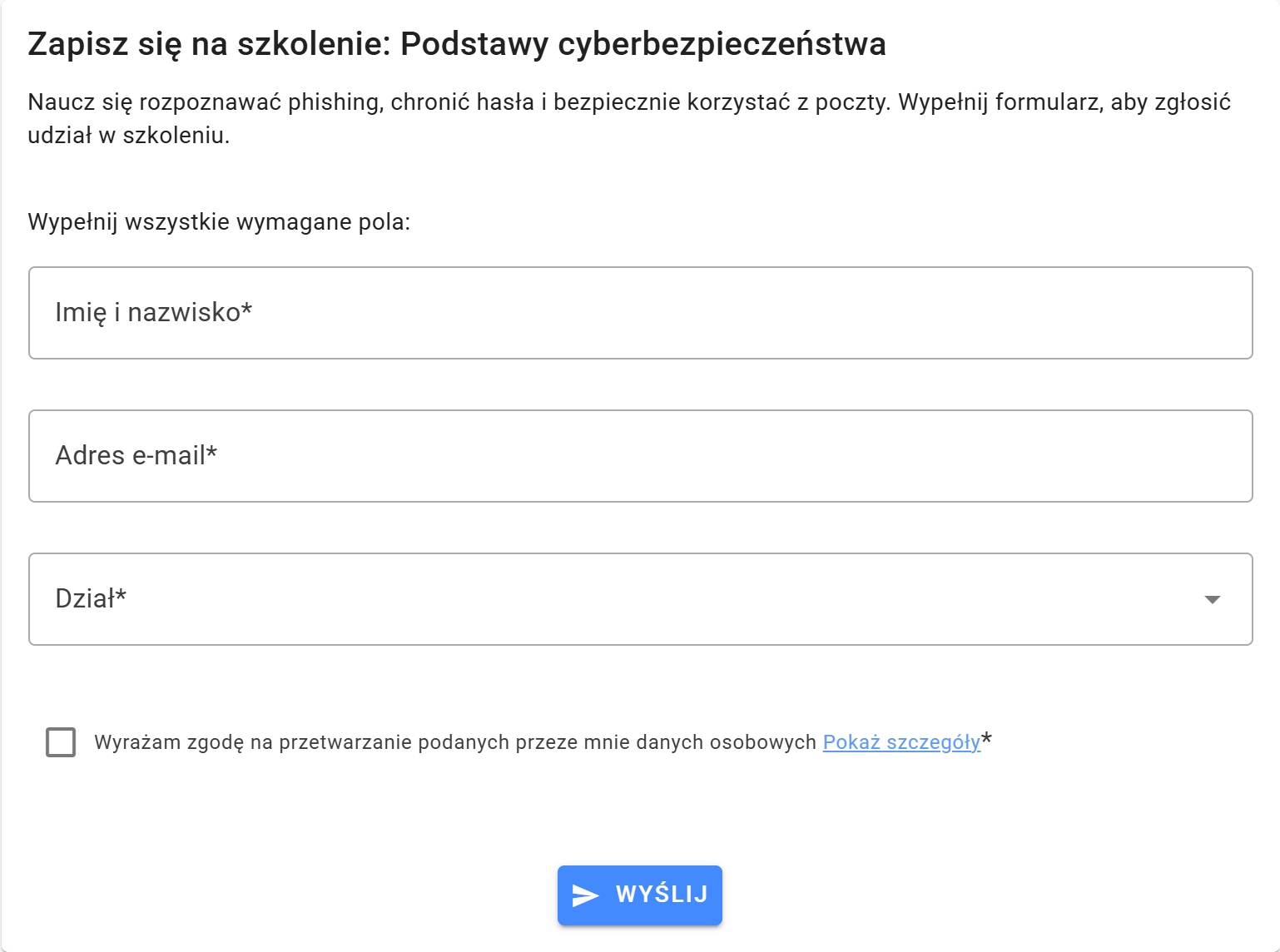
Otwarcie strony nie tworzy zgłoszenia. Zgłoszenie powstaje dopiero po poprawnym wysłaniu formularza. Jeśli na stronie pojawi się dodatkowa weryfikacja bezpieczeństwa, uczestnik musi ją ukończyć.
Liczbę otrzymanych zgłoszeń zobaczysz w kolumnie „Zgłoszenia”. Kliknięcie liczby lub wybranie „Pokaż zgłoszenia” otwiera listę opisaną w poradniku Przeglądanie i eksport zgłoszeń.