Przeglądanie i eksport zgłoszeń
Każdy formularz zapisów ma własną listę zgłoszeń. W menu „Zapisy” kliknij liczbę w kolumnie „Zgłoszenia” albo wybierz „Pokaż zgłoszenia” w menu formularza.
Co pokazuje lista
W zgłoszeniu zobaczysz datę zapisu, e-mail, jeśli był zbierany, oraz wartości wpisane w polach formularza. Kolumna „Certyfikat” informuje o wystawionym dokumencie lub stanie jego przygotowania.
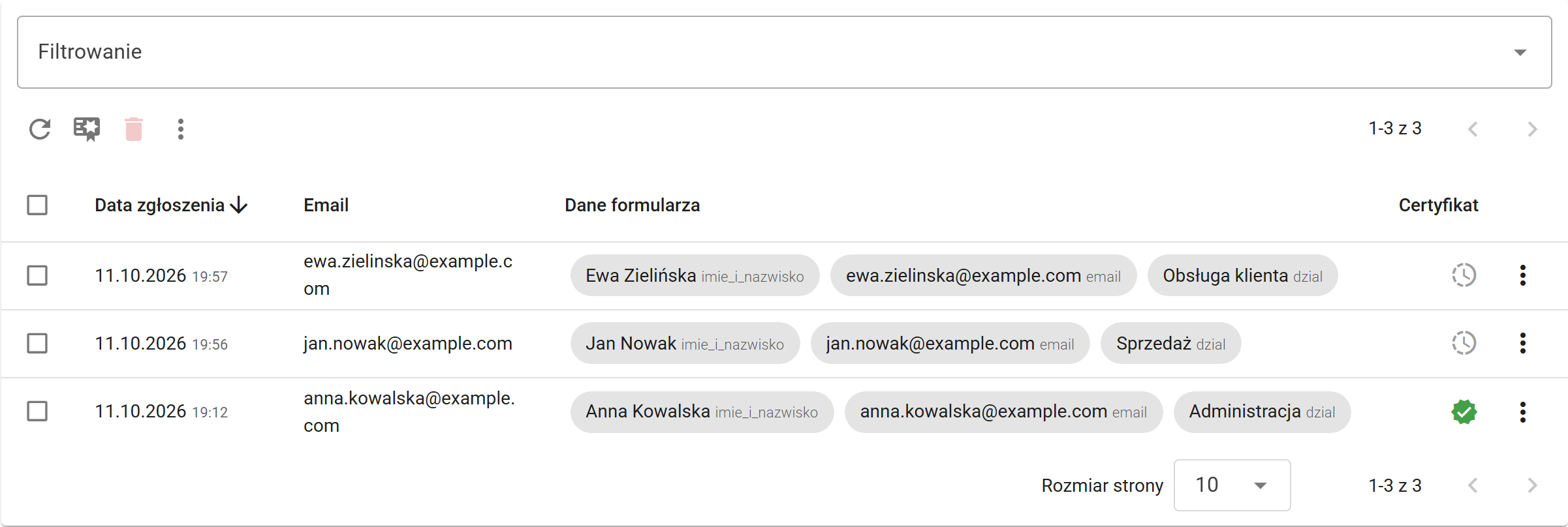
Przy dacie zgłoszenia może pojawić się oznaczenie +1, +2 itd. Pokazuje ono liczbę kolejnych zgłoszeń obsłużonych dla istniejącego adresu. Po najechaniu sprawdzisz dodatkowe informacje o aktualizacji. Nie oznacza to, że na liście powstało tyle nowych osób.
To, czy ponowne wysłanie formularza zmienia dane, zależy od ustawień duplikatów.
Filtrowanie i wyszukiwanie
Rozwiń „Filtrowanie”, ustaw potrzebne kryteria i zastosuj je. Możesz ograniczyć zgłoszenia według daty, adresu e-mail, szukanej treści oraz statusu certyfikatu.

W ten sposób znajdziesz np. uczestników szkolenia „Podstawy cyberbezpieczeństwa”, dla których dokument nie został jeszcze wystawiony. Aktywne filtry są widoczne nad listą; usuń je, jeśli chcesz ponownie zobaczyć wszystkie zgłoszenia.
Na głównej liście formularzy możesz również wyszukać formularze z błędami wystawiania certyfikatów. Następnie otwórz zgłoszenia, aby sprawdzić szczegóły.
Eksport danych
- Ustaw filtry odpowiadające potrzebnemu zakresowi danych.
- Otwórz menu dodatkowych działań nad listą.
- Wybierz „Eksportuj dane do pliku”.
- Poczekaj na zebranie danych, a następnie kliknij „Pobierz CSV” w oknie eksportu.
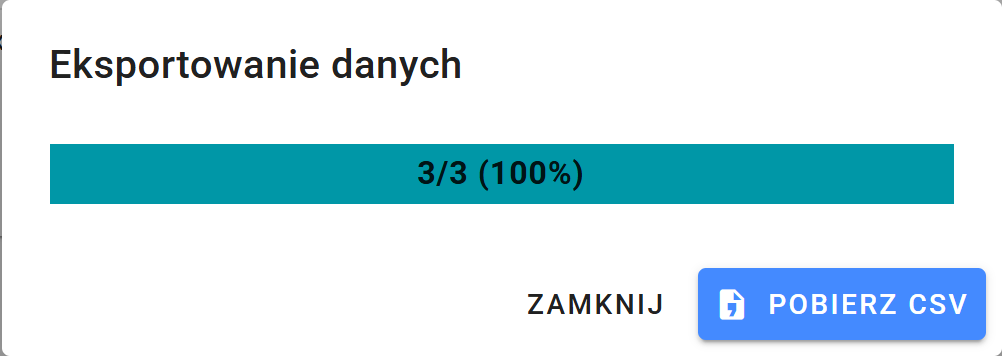
Eksport uwzględnia aktualne filtry i pobiera również pasujące zgłoszenia z dalszych stron listy. Nie jest ograniczony do wierszy widocznych na ekranie.
Pobrany plik zawiera dane uczestników. Przechowuj go i udostępniaj zgodnie z zasadami obowiązującymi w Twojej organizacji.
Certyfikaty i kolejka
Ikona certyfikatu pozwala przejść do powiązanych dokumentów. Dla zgłoszeń oczekujących lub zakończonych błędem lista pokazuje odpowiedni status; szczegóły są dostępne przy jego oznaczeniu.
Z menu zgłoszenia możesz wystawić dokument, przyspieszyć oczekujące wystawienie lub ponowić je po błędzie. Możesz też zaznaczyć kilka zgłoszeń i wykonać wspólną operację.
Szczegółowe zasady, w tym działanie opcji „Wystaw dla wszystkich”, opisuje poradnik Wystawianie certyfikatów na podstawie zapisów.
Usuwanie zgłoszeń
Pojedyncze zgłoszenie usuniesz z jego menu. Aby usunąć kilka, zaznacz je i kliknij ikonę kosza nad listą. Przed zatwierdzeniem sprawdź wybrane pozycje i komunikat potwierdzenia.
Zgłoszenie będące w trakcie przetwarzania certyfikatu może nie zostać usunięte. W takim przypadku odśwież listę i sprawdź aktualny stan operacji.
Usuwanie zgłoszeń nie służy do wycofywania już wystawionych certyfikatów. Dokumentami zarządzasz osobno na liście certyfikatów.